Clawcloud已运行的任何容器添加openlist来管理文件

主要clawcloud给的文件系统不好用,所以可以使用openlist来管理

理论上可以扩展任何平台的容器,但需要平台给command入口

懒人福利:

copy
1
2
3

https://play.musics.v6.rocks

游客登录上传自己喜欢的歌,让后就可以在Navidrome里听
1
2
3

https://file.musics.v6.rocks

搭建前准备:

拥有docker环境,获取镜像,并查出镜像的程序入口(关键)

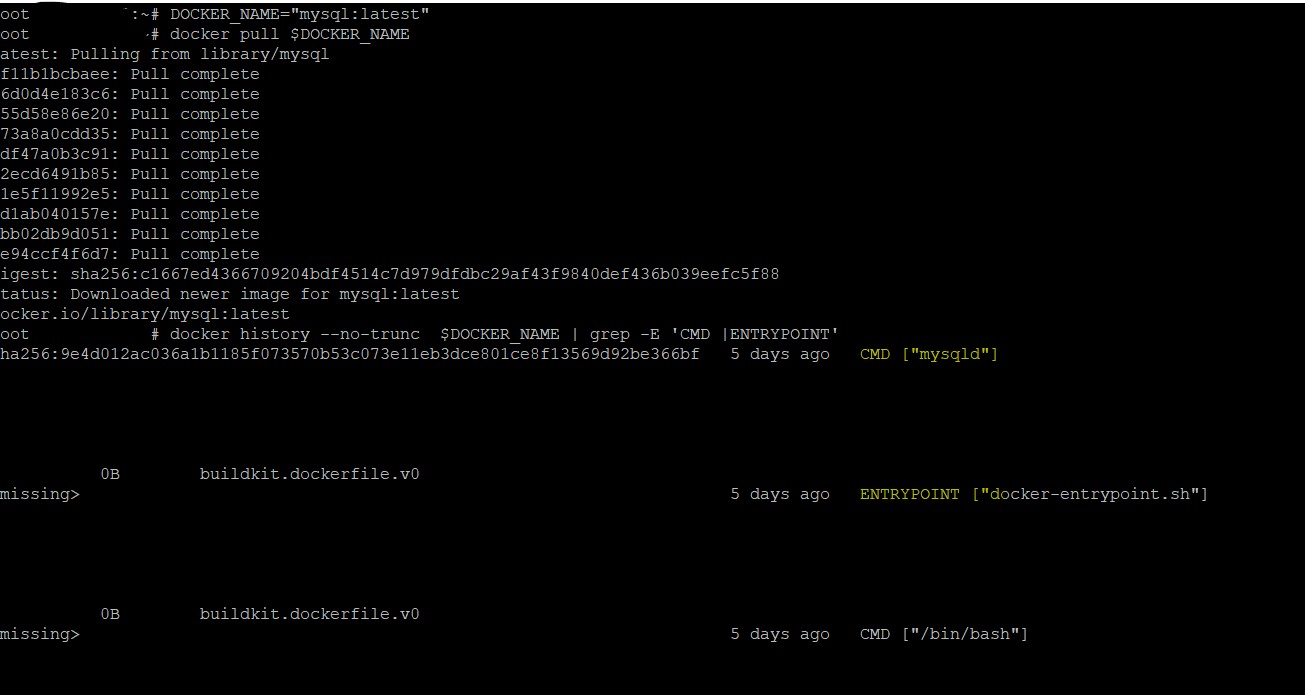
例如mysql镜像,使用以下命令查询,其中mysql:latest换成自己镜像,如:guovern/iptv-api:latest,查找CMD或ENTRYPOINT字样
copy
1
2
3
4
DOCKER_NAME="mysql:latest"
docker pull $DOCKER_NAME
docker history --no-trunc $DOCKER_NAME | grep -E 'CMD |ENTRYPOINT'
#end

Inserted picture

shell中一般就在第一行出现CMD或ENTRYPOINT,复制后面的内容,如[“mysqld”],
Dockerfile中的命令要转换为shell中命令,去掉中括号,没有空格的””可以去掉,保留特殊字符如” $等需要加转义符\
所以[“mysqld”]命令先去中括号变为 “mysqld” ,没有空格的””可以去掉变为mysqld
最后复制到COMMAND=””中,并在shell中运行,查看结果是否正确
1
2

COMMAND="mysqld"
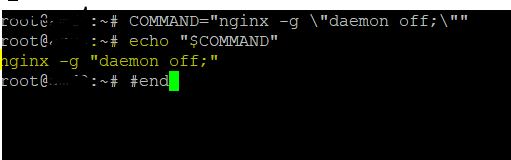
但特殊容器,如 nginx:latest的程序入口是[“nginx” “-g” “daemon off;”]
所以[“nginx” “-g” “daemon off;”]命令先去中括号变为 “nginx” “-g” “daemon off;” ,没有空格的””可以去掉变为nginx -g “daemon off;” ,特殊字符加转译变为nginx -g \“daemon off;\“
Inserted picture

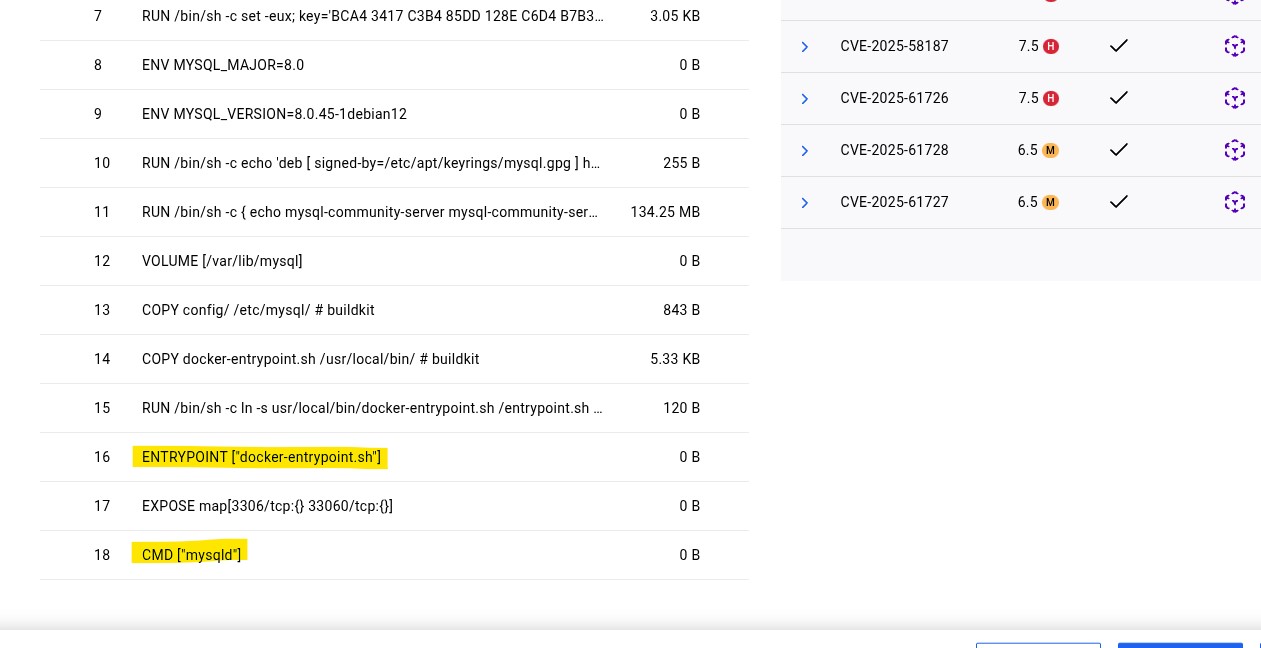
如果没有docker环境,可以到DOCKERHUB里查找具体镜像的Layers,一般最后一句是镜像的程序入口
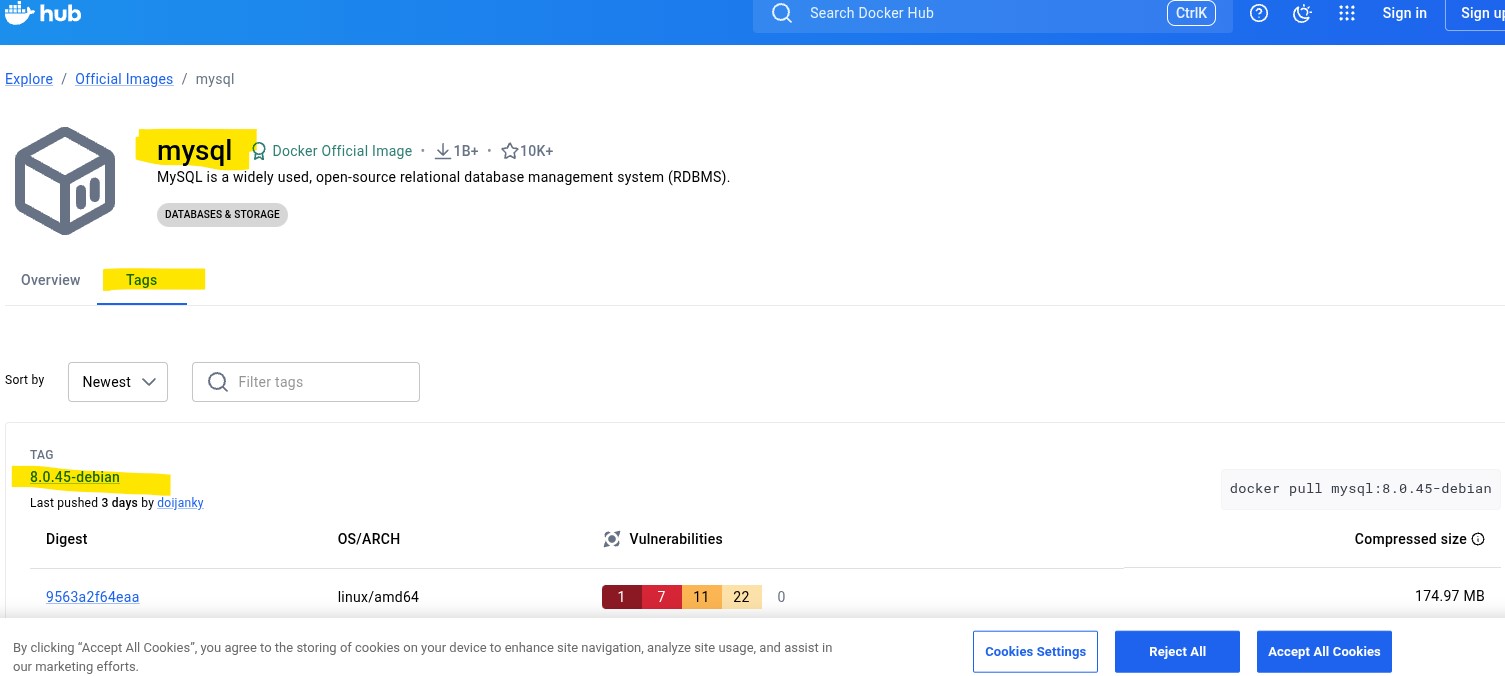
Inserted picture
Inserted picture

由于各个容器的程序入口都不一样,将会单独开一篇介绍一些容器的入口

搭建开始 视频连接youtube

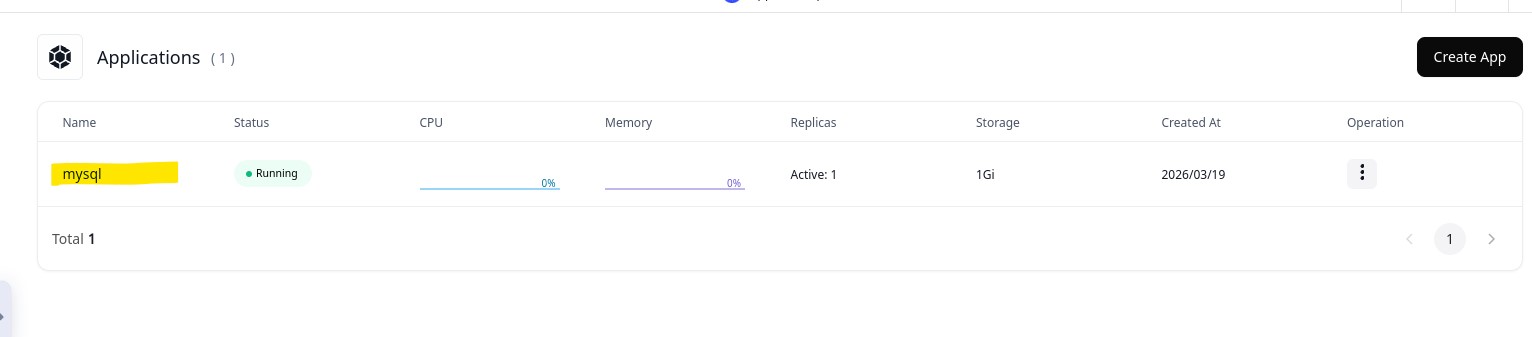
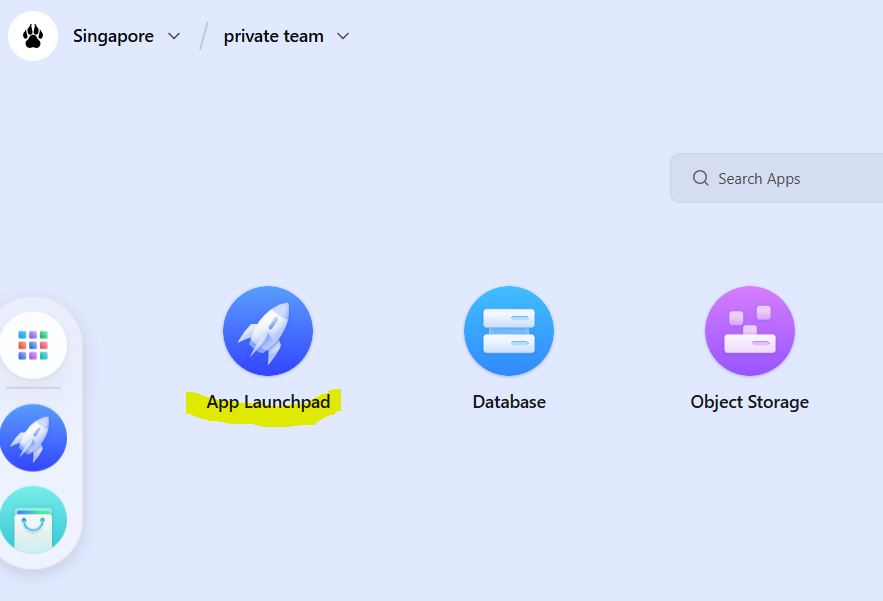
1.登录CLAW,打开APP Launchpad,进入application,点击正在运行的容器

点击APP Launchpad
Inserted picture
打开自己的容器,例如,这个mysql,
Inserted picture

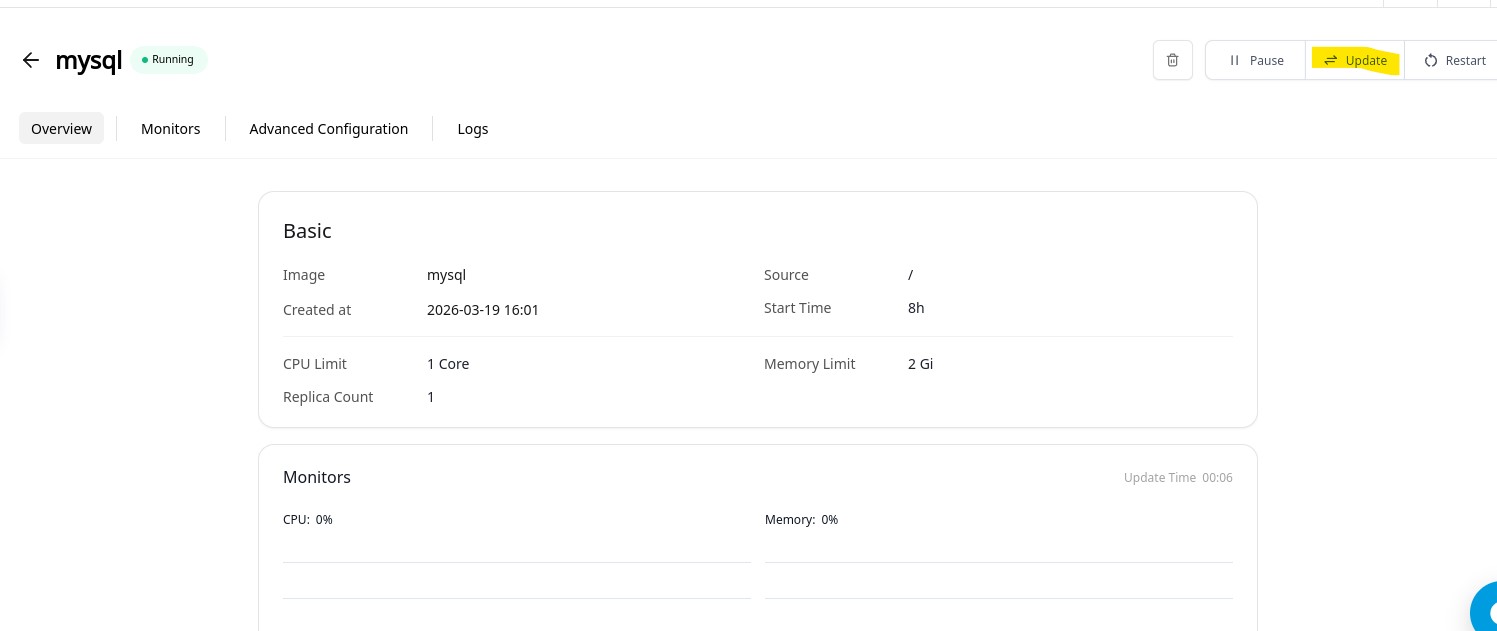
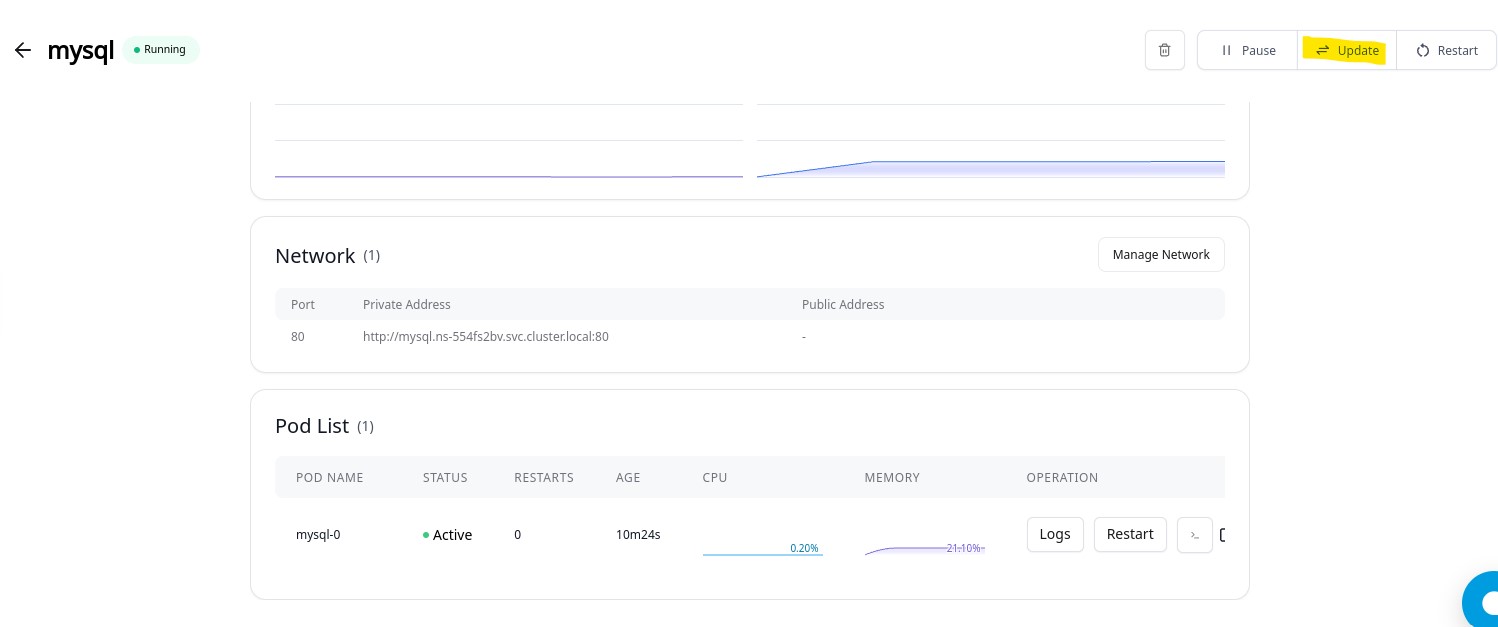
2.进入容器后,可以看到自己容器镜像,点击右侧的update,

Inserted picture

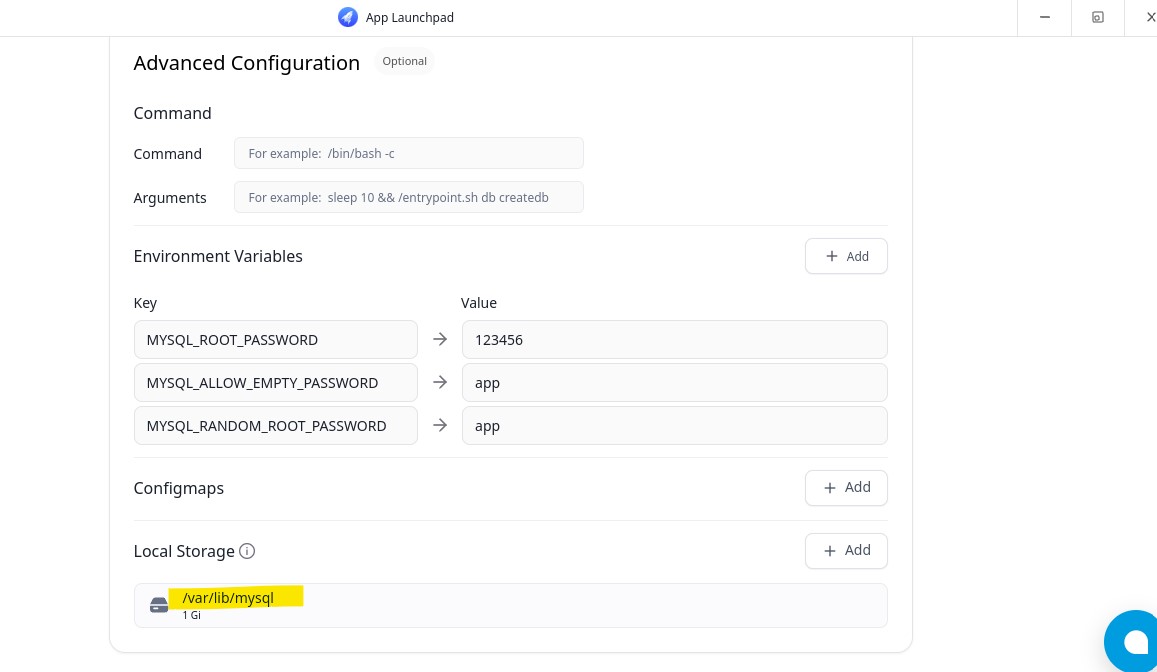
3.进入update界面后下拉到最底部,查看容器的挂载目录,复制并保留,例如这里的是:/var/lib/mysql
Inserted picture

1
2
3
/var/lib/mysql

#end

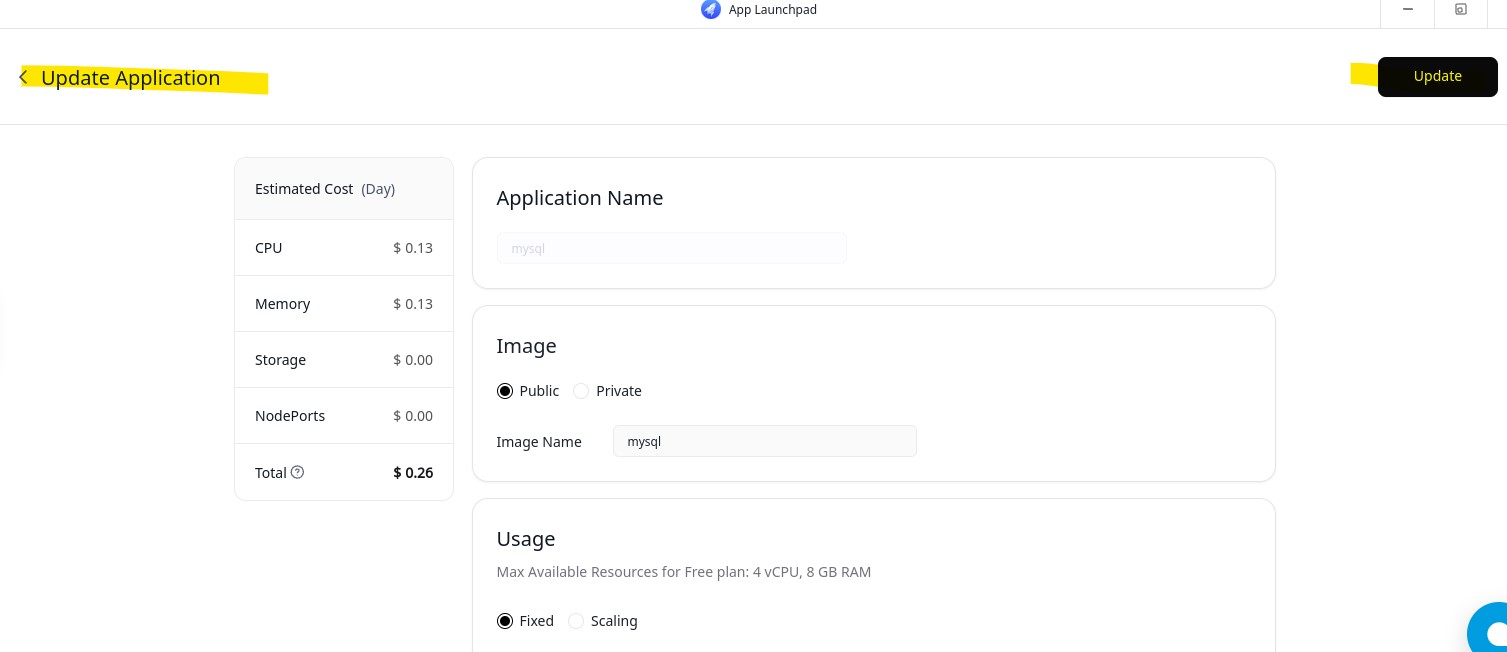
4.点最上面的update,返回到容器

Inserted picture

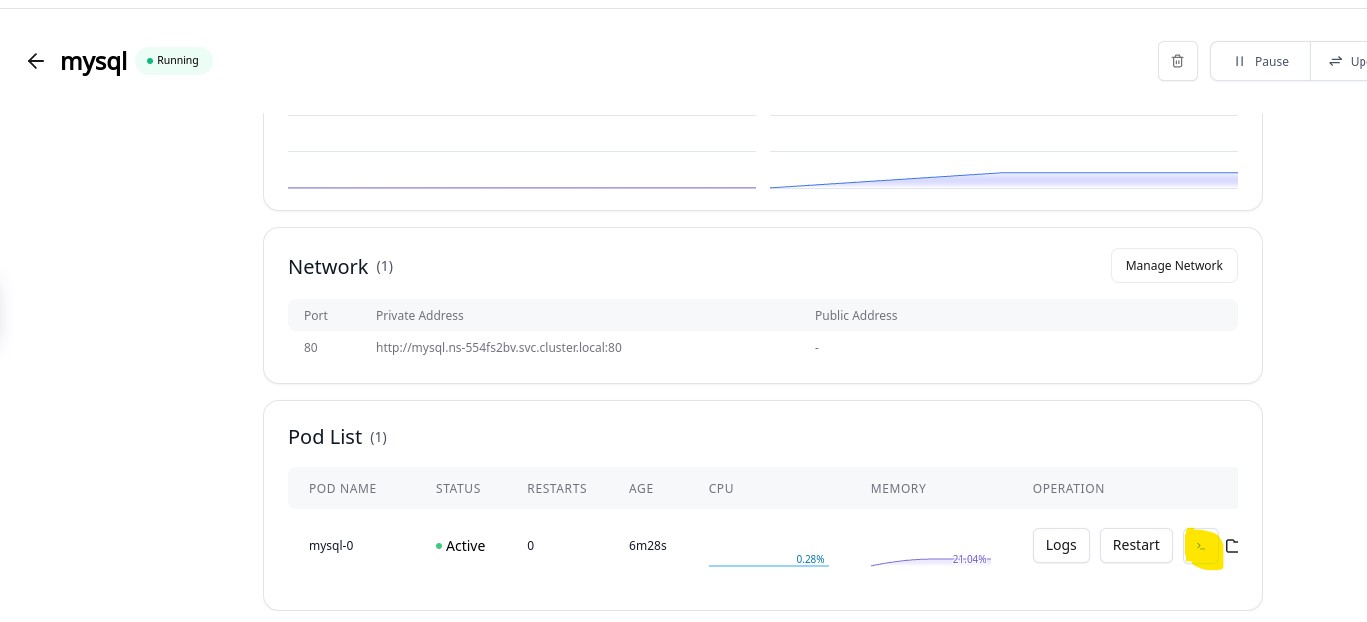
5.下拉最低部,点击 >_按钮,进入Terminal,可能需等待一会

Inserted picture
Inserted picture

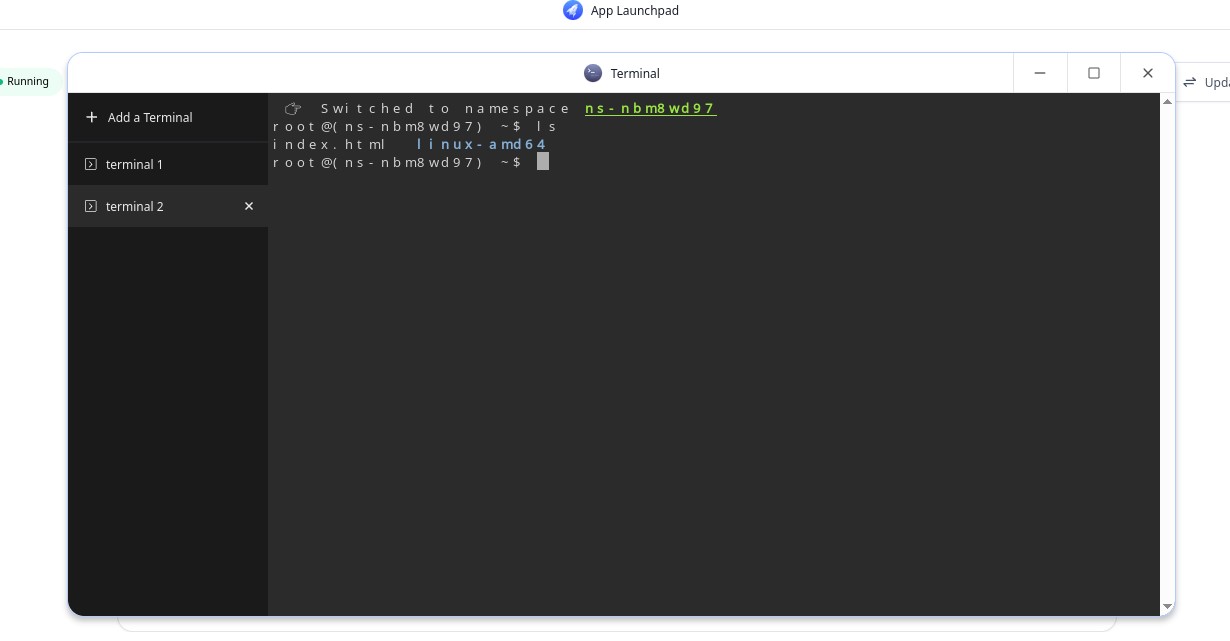
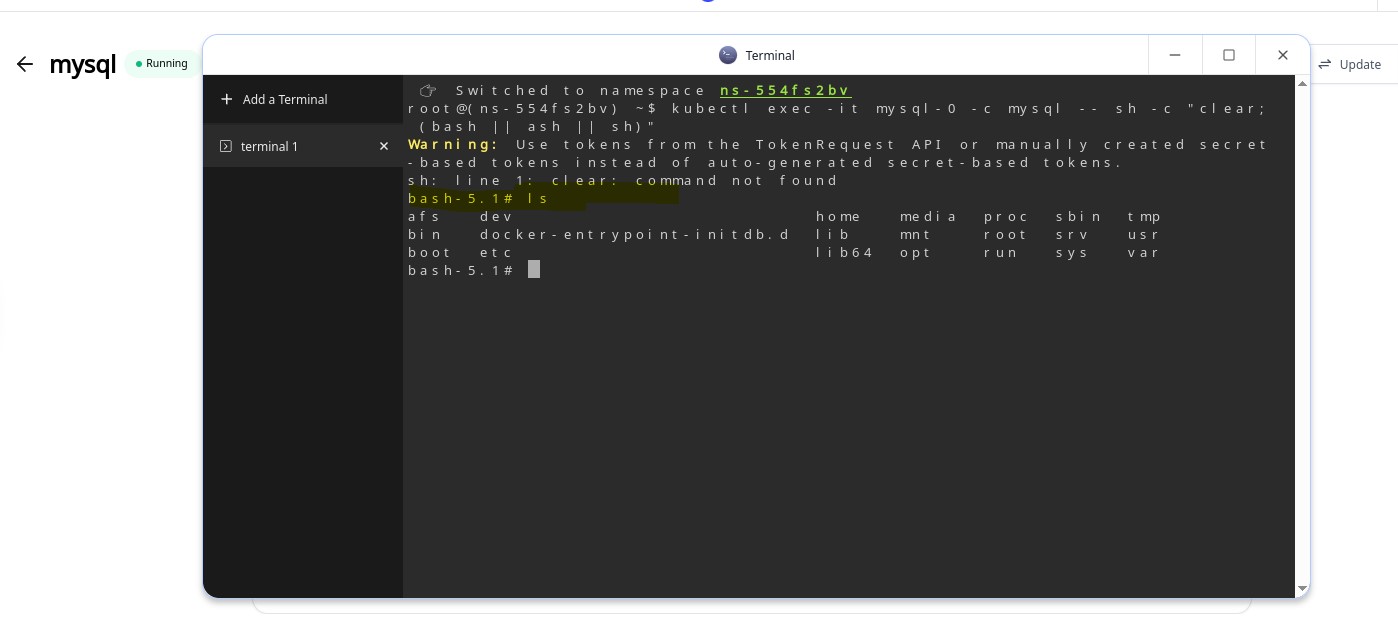
注意:输入ls,显示的是容器的目录,而不是linux-amd64

容器的目录
Inserted picture
如果是linux-amd64目录,并没有进入容器目录
Inserted picture

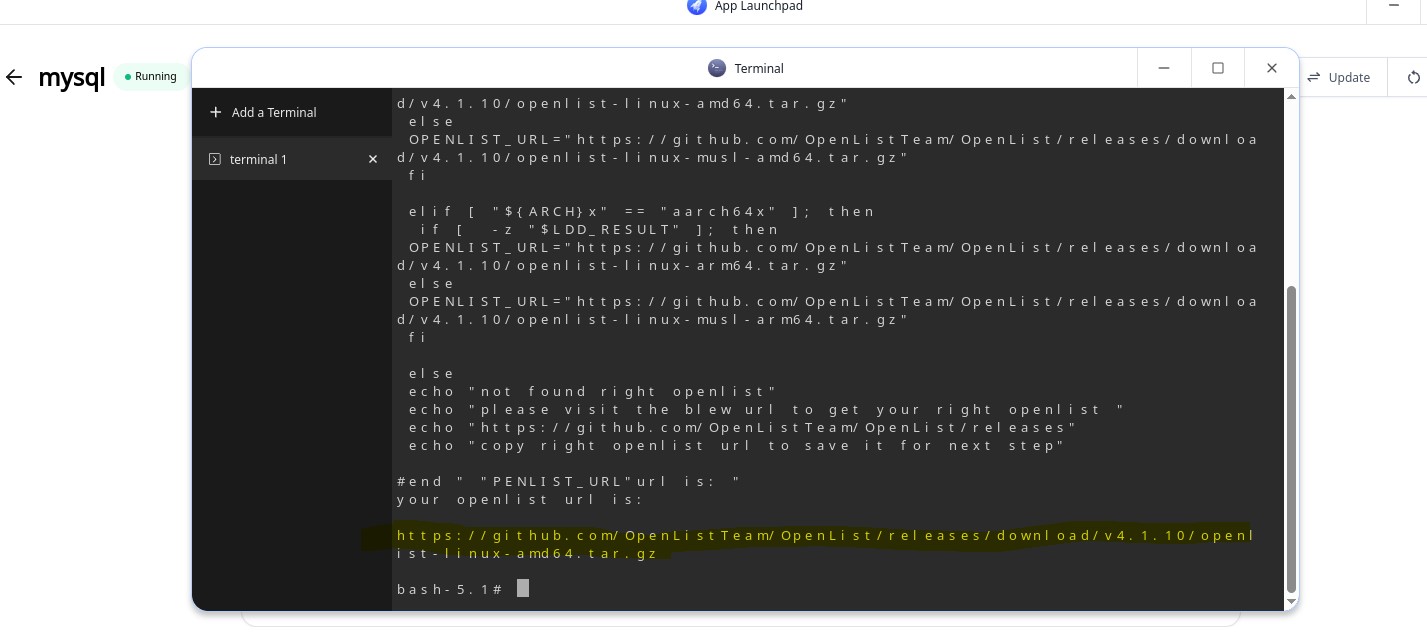
6.等Terminal进入容器的目录时,找到符合自己镜像的openlist的url,复制以下内容到Terminal:

copy
1
2
3
4
5
6
7
8
9
10
11
12
13
14
15
16
17
18
19
20
21
22
23
24
25
26
27
28
29
30
31
32

ARCH=$(uname -m)
LDD_RESULT=$(ldd --version 2>&1|grep "musl")
OPENLIST_URL=""
if [ "${ARCH}x" == "x86_64x" ]; then

if [ -z "$LDD_RESULT" ]; then
OPENLIST_URL="https://github.com/OpenListTeam/OpenList/releases/download/v4.1.10/openlist-linux-amd64.tar.gz"
else
OPENLIST_URL="https://github.com/OpenListTeam/OpenList/releases/download/v4.1.10/openlist-linux-musl-amd64.tar.gz"
fi

elif [ "${ARCH}x" == "aarch64x" ]; then
if [ -z "$LDD_RESULT" ]; then
OPENLIST_URL="https://github.com/OpenListTeam/OpenList/releases/download/v4.1.10/openlist-linux-arm64.tar.gz"
else
OPENLIST_URL="https://github.com/OpenListTeam/OpenList/releases/download/v4.1.10/openlist-linux-musl-arm64.tar.gz"
fi

else
echo "not found right openlist"
echo "please visit the blew url to get your right openlist "
echo "https://github.com/OpenListTeam/OpenList/releases"
echo "copy right openlist url to save it for next step"

fi
echo "your openlist url is: "
echo " "
echo "$OPENLIST_URL"
echo " "
#end

Inserted picture

复制对应的openlist的下载连接到文本编译器里

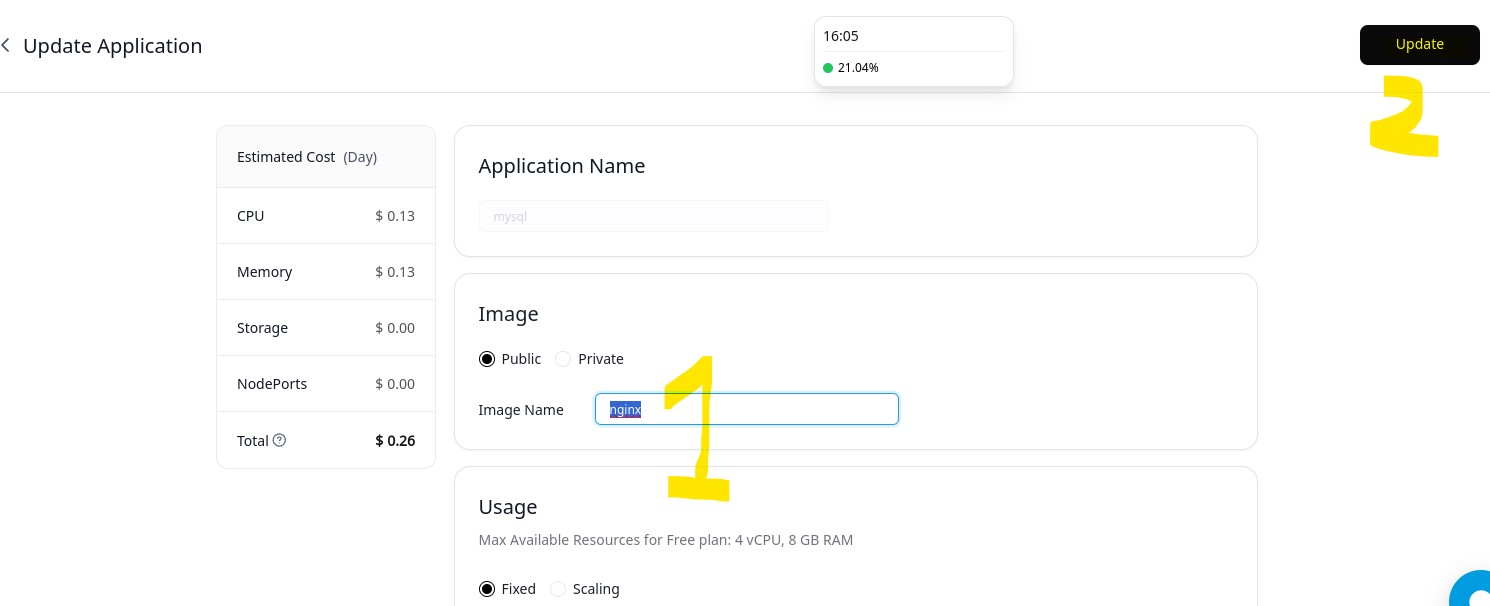
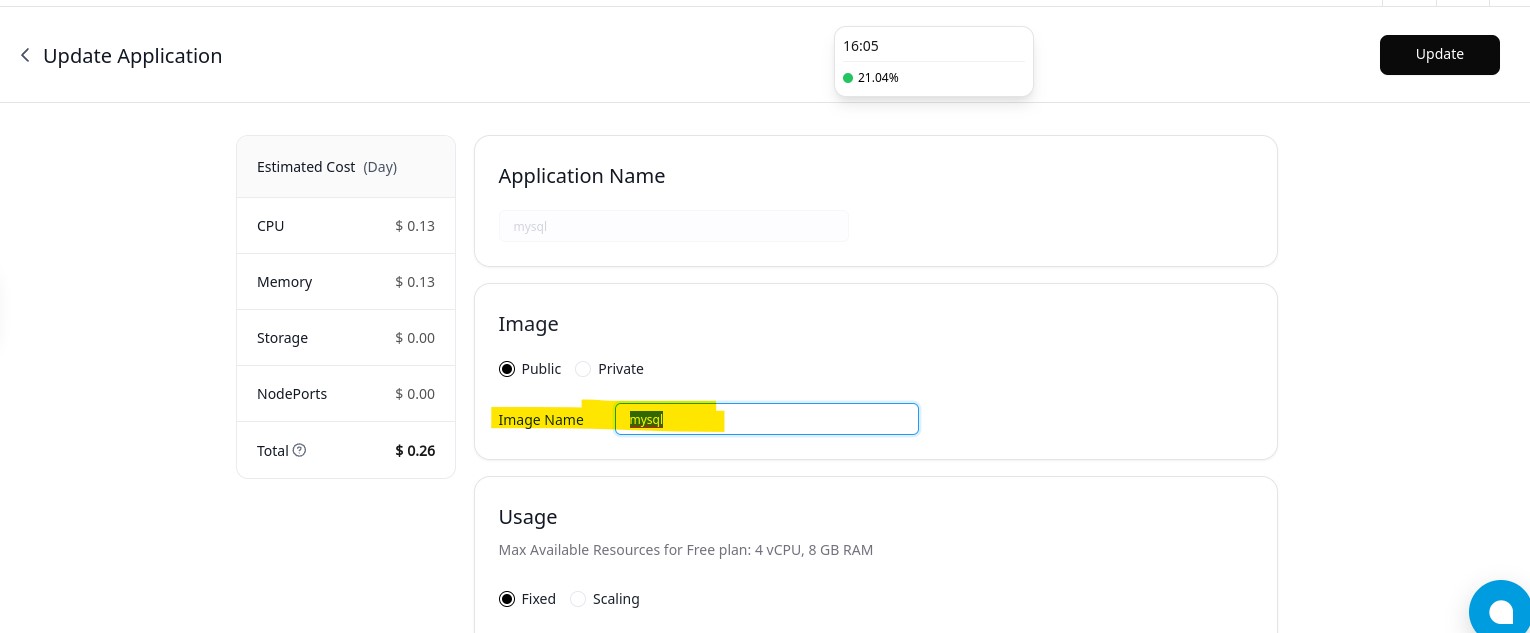
7.由于大部分容器没有curl命令,此时需要把自己的容器先换成nginx:latest(此容器含有curl),关闭Terminal,点击右上角update,
Inserted picture
Inserted picture

8.换成nginx:latest后,再次下拉最低进入Terminal,进入容器目录后,复制以下命令到文本编译器

copy
1
2
3
4
5
6

curl -s "https://file.08080.v6.rocks/api/public/dl/RkDNUvsj/Openlist/add_openlist.sh" |
env MOUNT_CLAW="" OPENLIST_URL="" COMMAND="" bash

#end

其中MOUNT_CLAW是自己容器挂载的目录,OPENLIST_URL是上面自己容器的openlist的下载链接,COMMAND是自己容器的程序入口,

对应这个容器应该改为:

copy
1
2
3
4
5
6

curl -s "https://file.08080.v6.rocks/api/public/dl/RkDNUvsj/Openlist/add_openlist.sh" |
env MOUNT_CLAW="/var/lib/mysql" OPENLIST_URL="https://github.com/OpenListTeam/OpenList/releases/download/v4.1.10/openlist-linux-amd64.tar.gz" COMMAND="mysqld" bash

#end

复制这个命令到Terminal:

Inserted picture

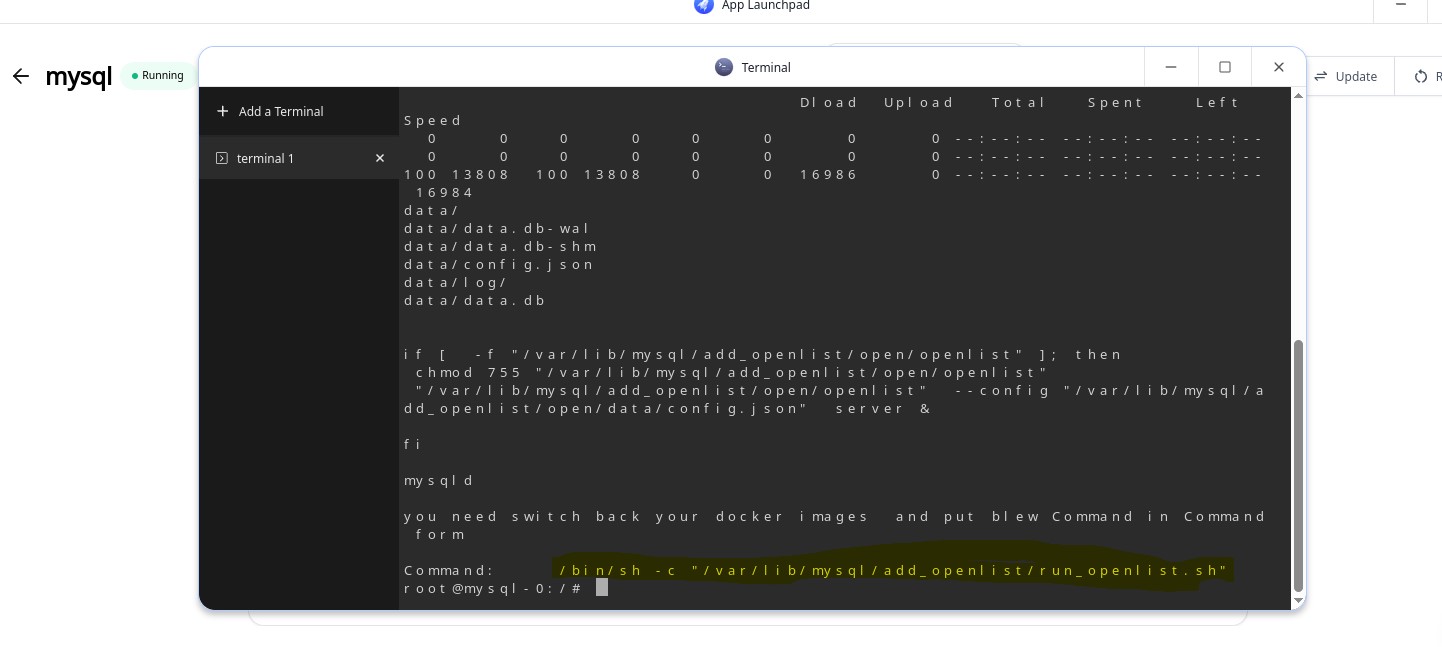
运行后可以看到给的Command,复制到文本编辑器里,例如这里是

copy
1
2
3

/bin/sh -c "/var/lib/mysql/add_openlist/run_openlist.sh"

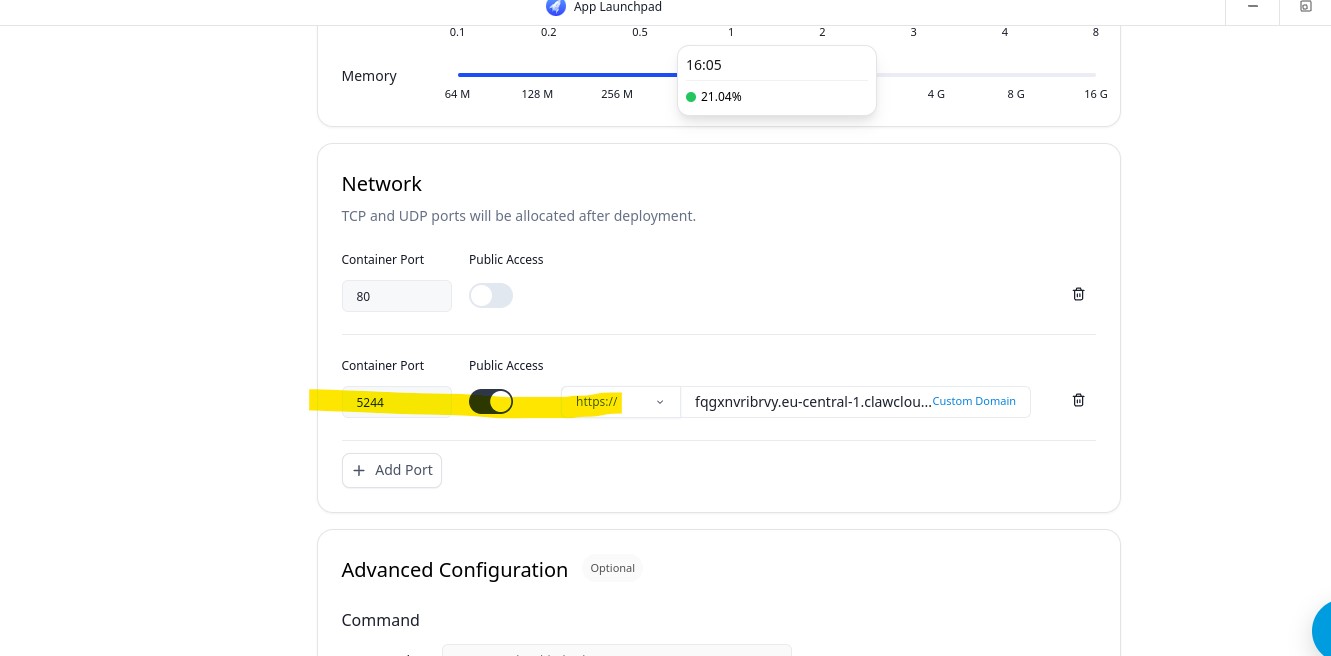
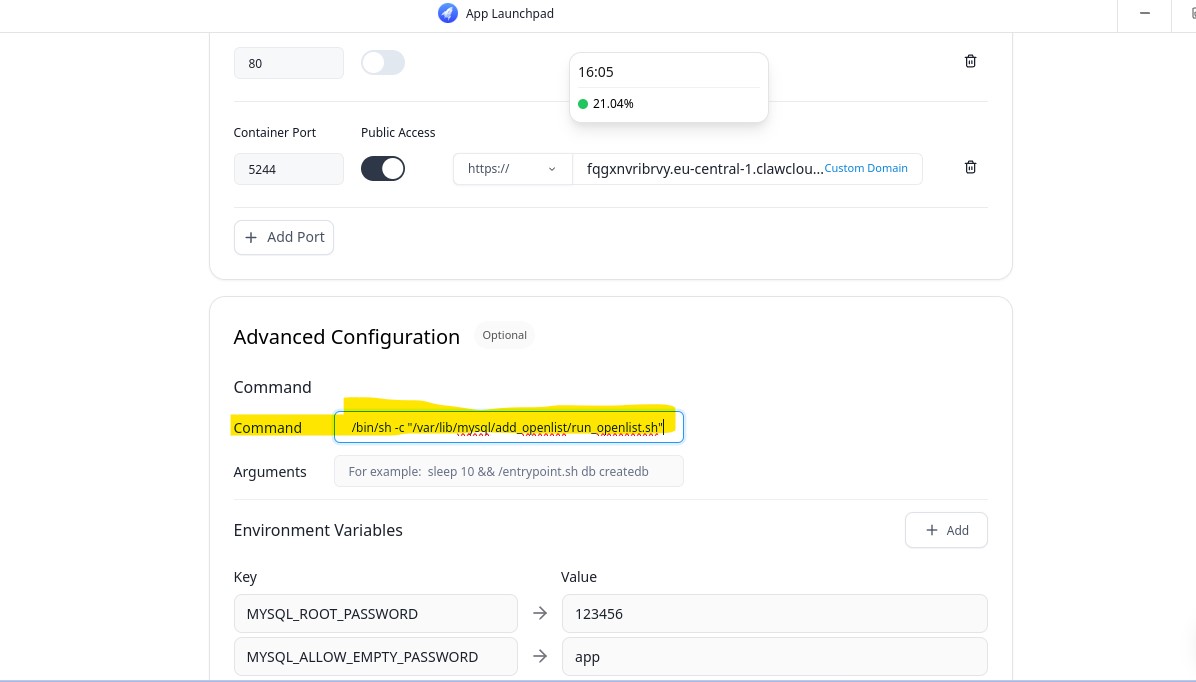
9.关闭Terminal,点击右上角update,换回自己的容器,这里是mysql,添加5224 端口,并在Command里添加以上命令

换回自己的容器
Inserted picture

添加5224 端口

Inserted picture

Command里添加命令

Inserted picture

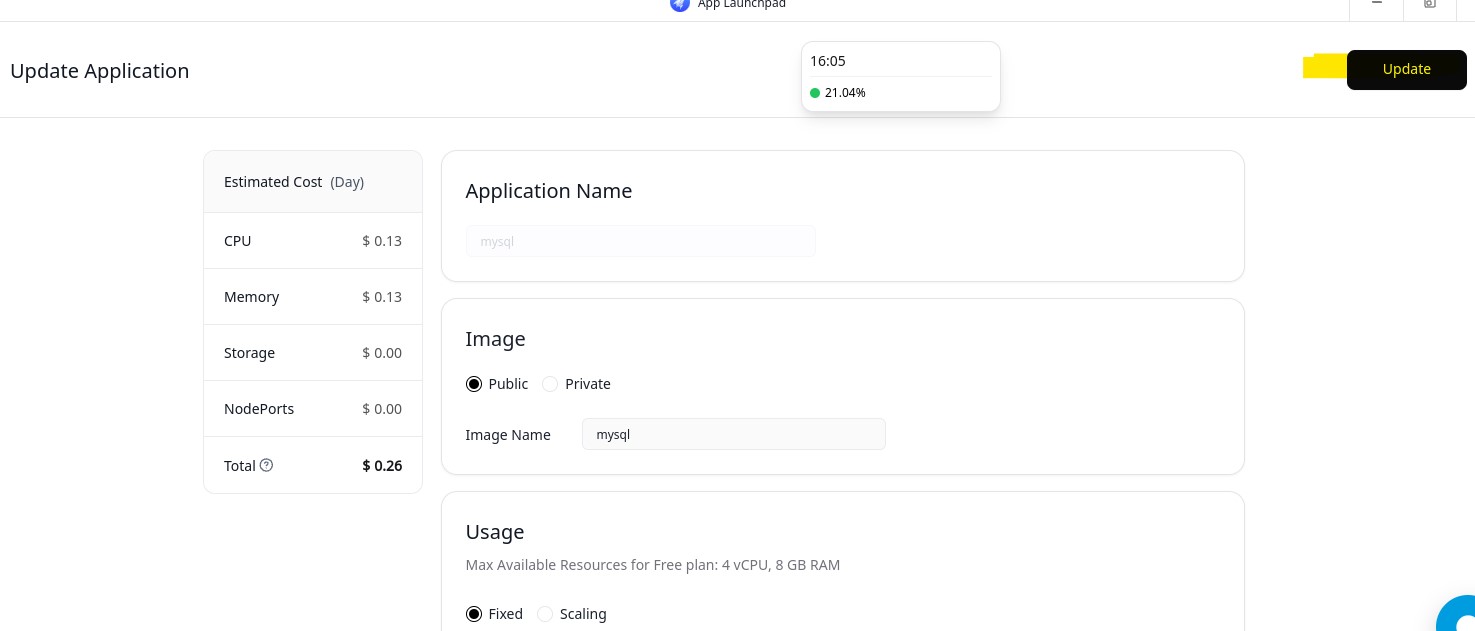
点击右上角update,确定,等待重启部署

Inserted picture

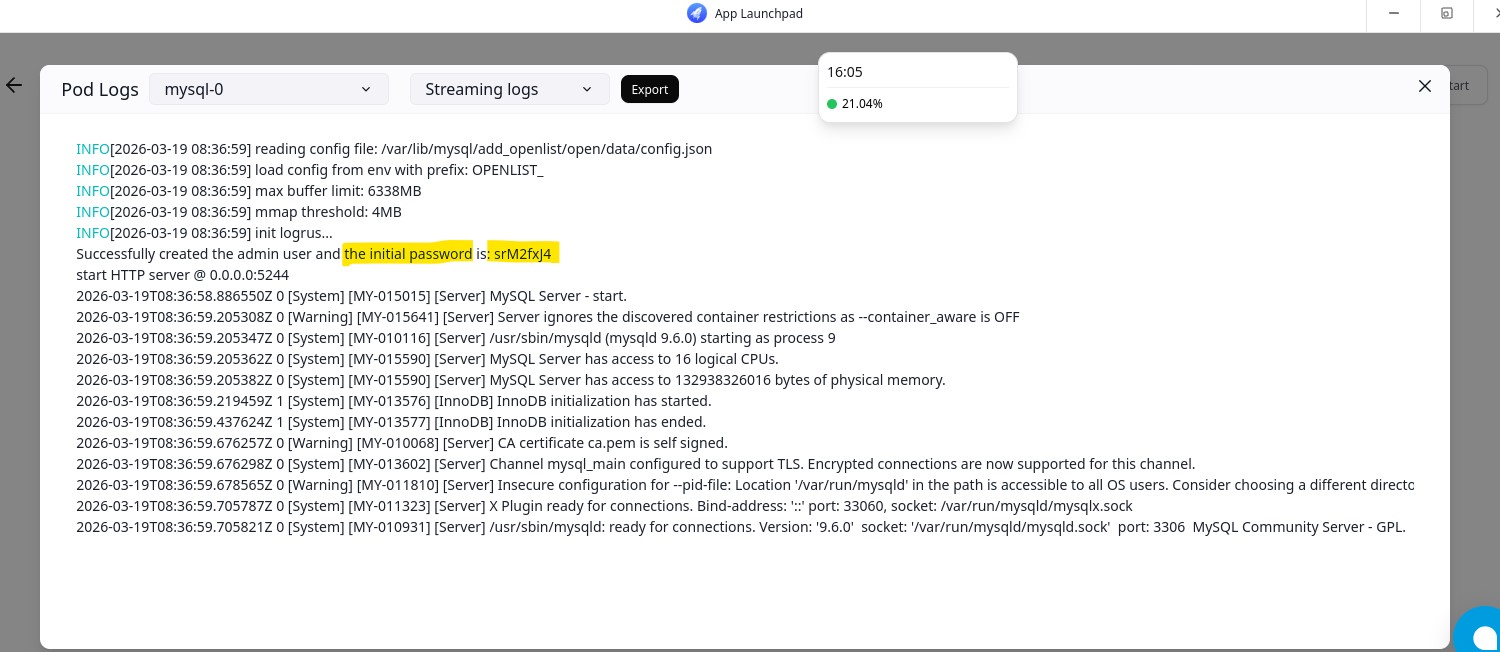
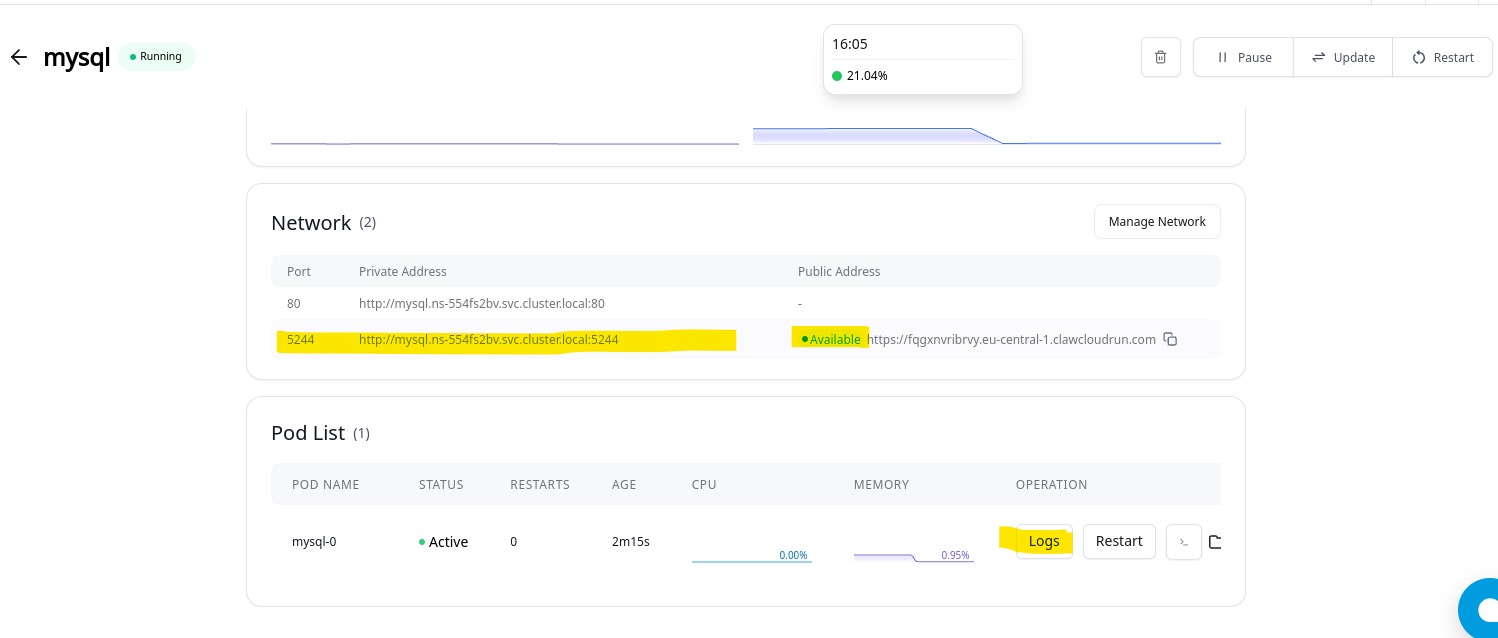
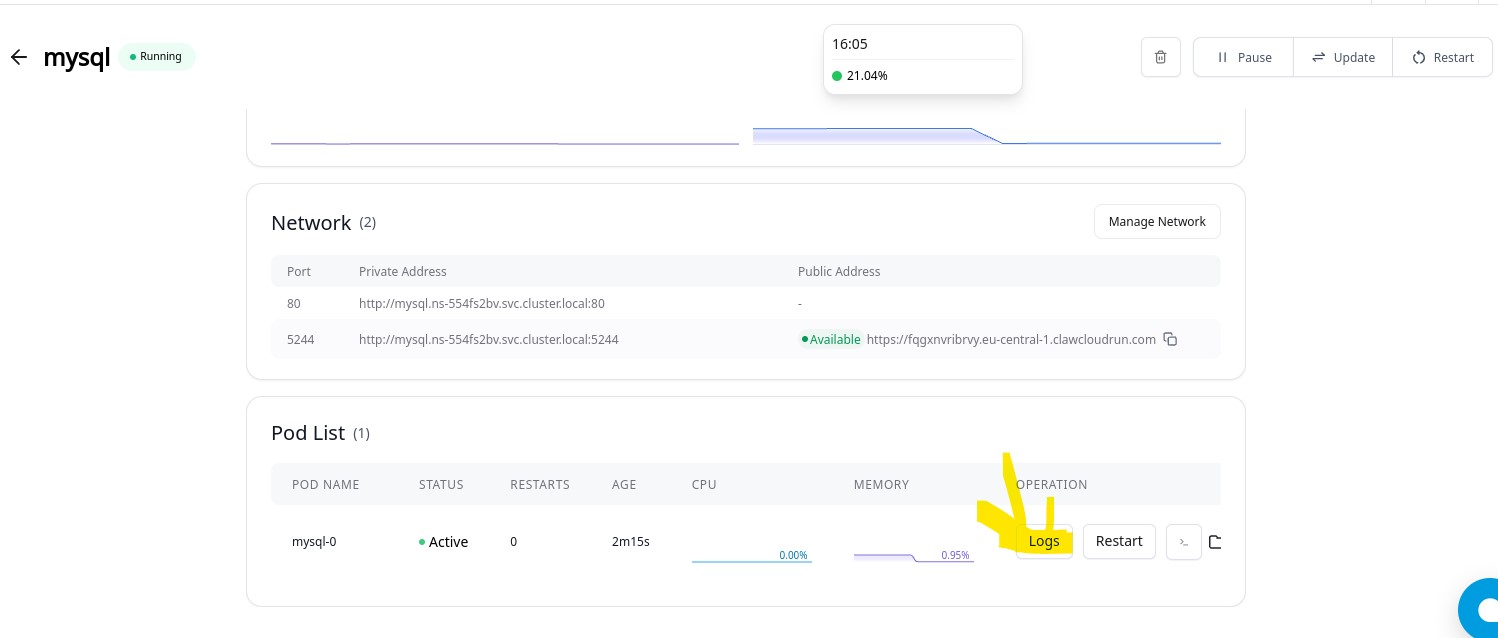
10.等容器运行后点击logs,查看登录密码,等待5244端口域名变绿就可以用密码登录后
Inserted picture
Inserted picture
Inserted picture

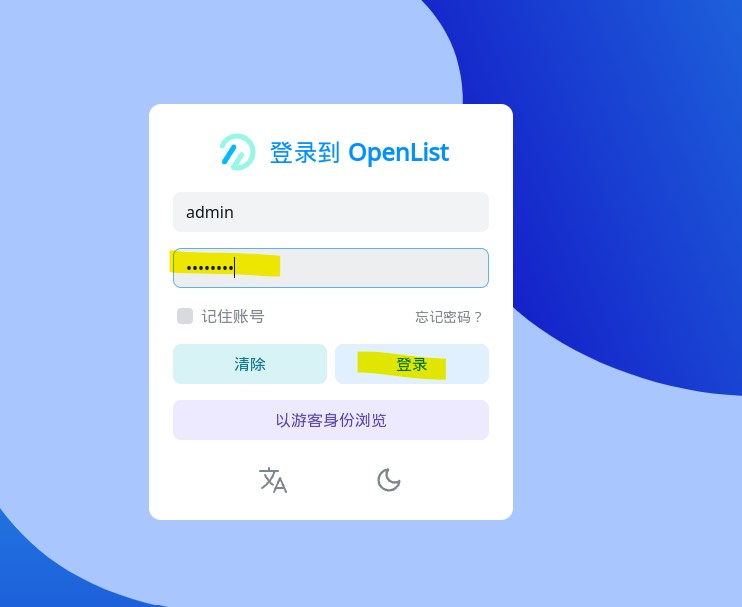
11.等待域名完成,点击进入openlist,用登录密码登录

Inserted picture

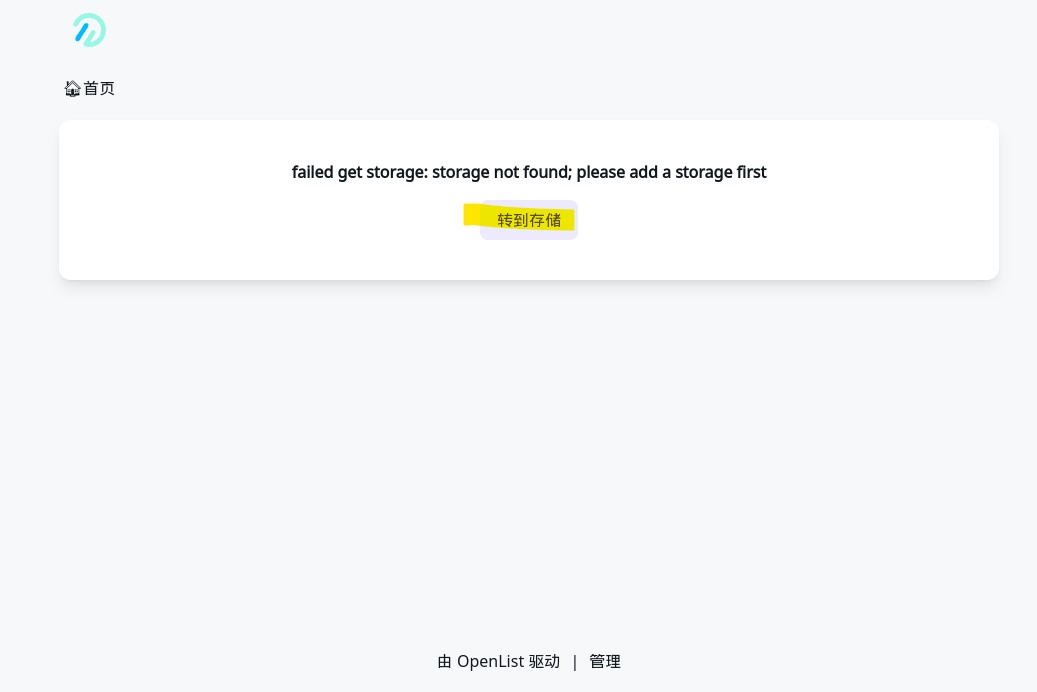
12.登录来到 ‘转到储存’

Inserted picture

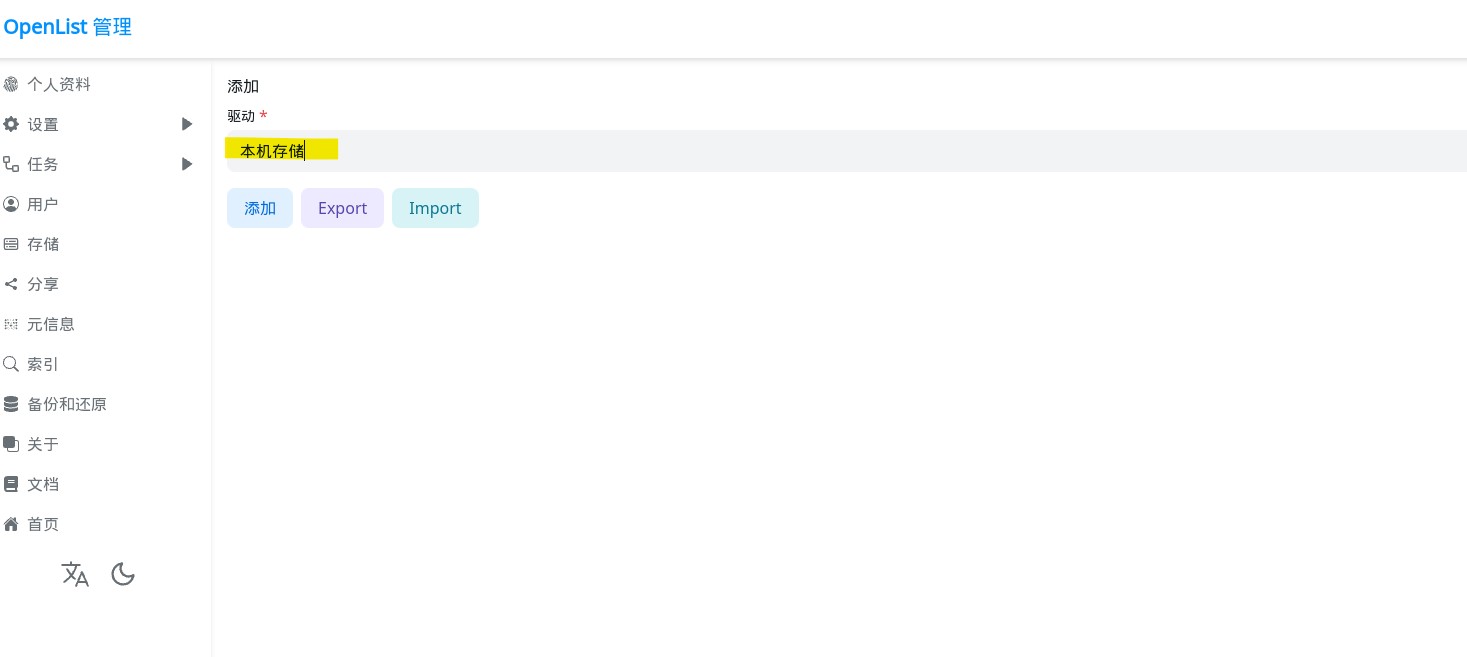
13.进入储存,点击添加,在驱动里搜索本机存储

Inserted picture

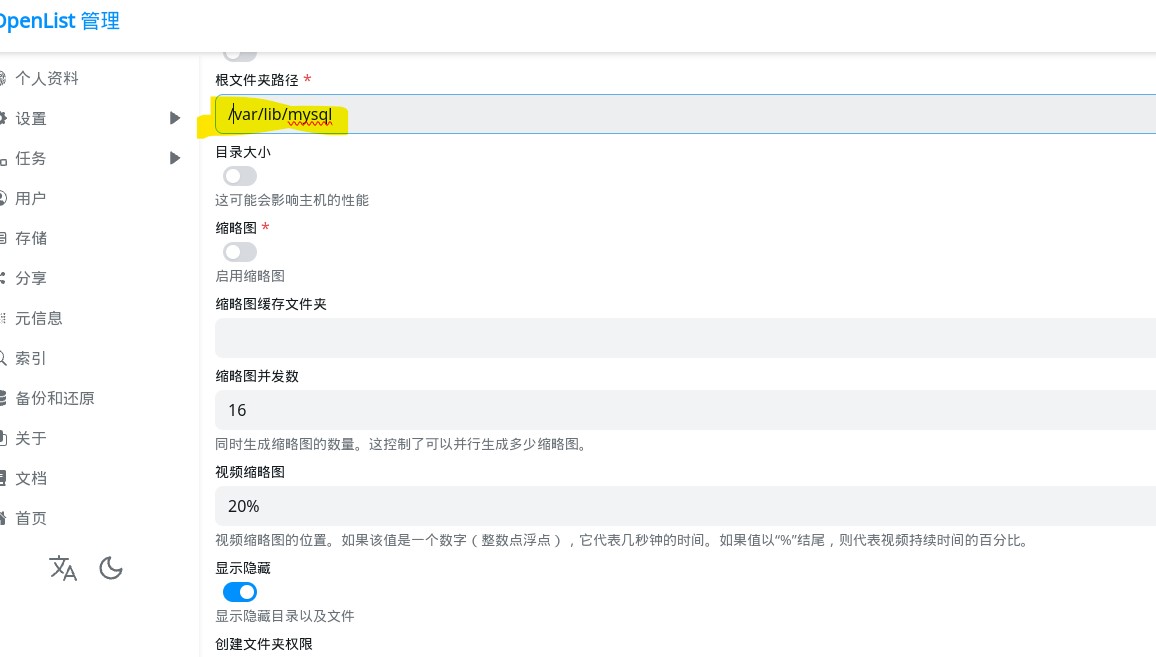
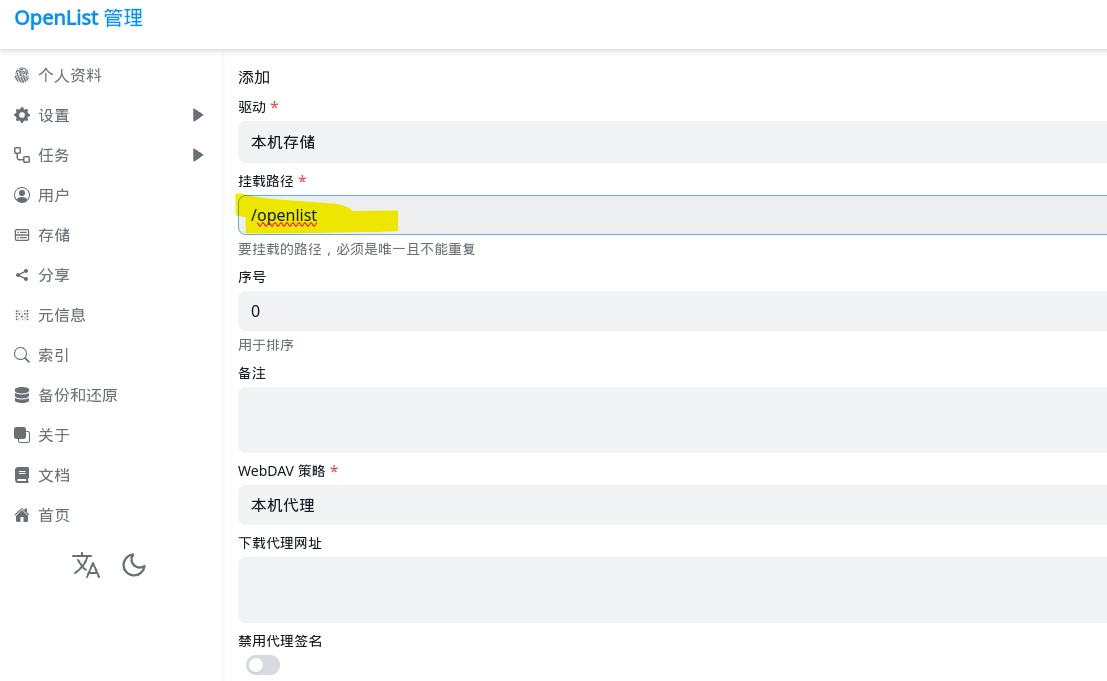
14.挂载路径随便,这里为/openlist,根文件夹路径为自己挂载的路径,例如/var/lib/mysql,保存
Inserted picture
Inserted picture

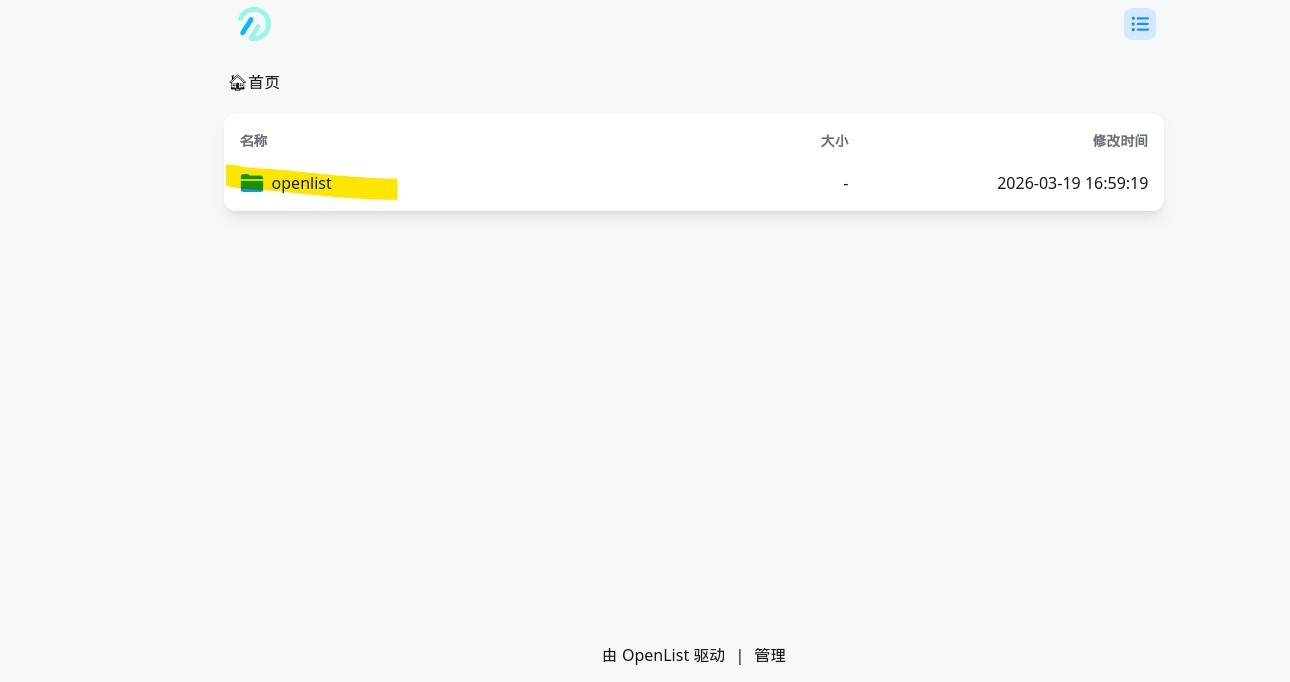
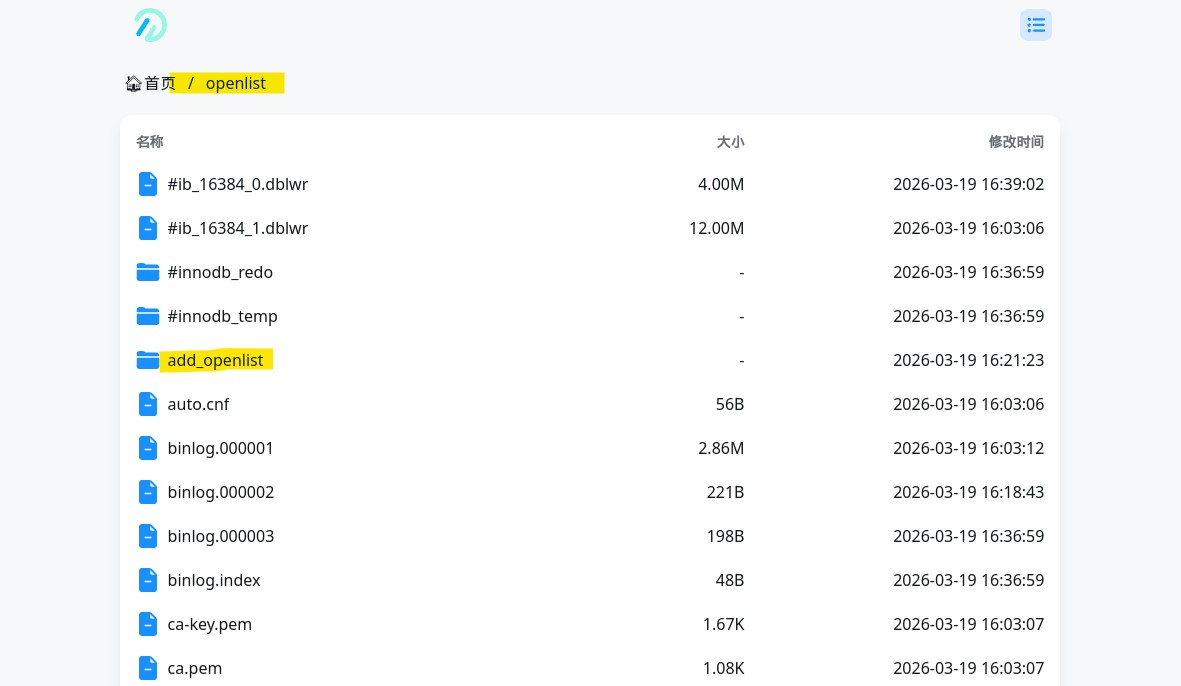
15.点击首页,看到openlist,就可以修改里面的文件了

Inserted picture
Inserted picture

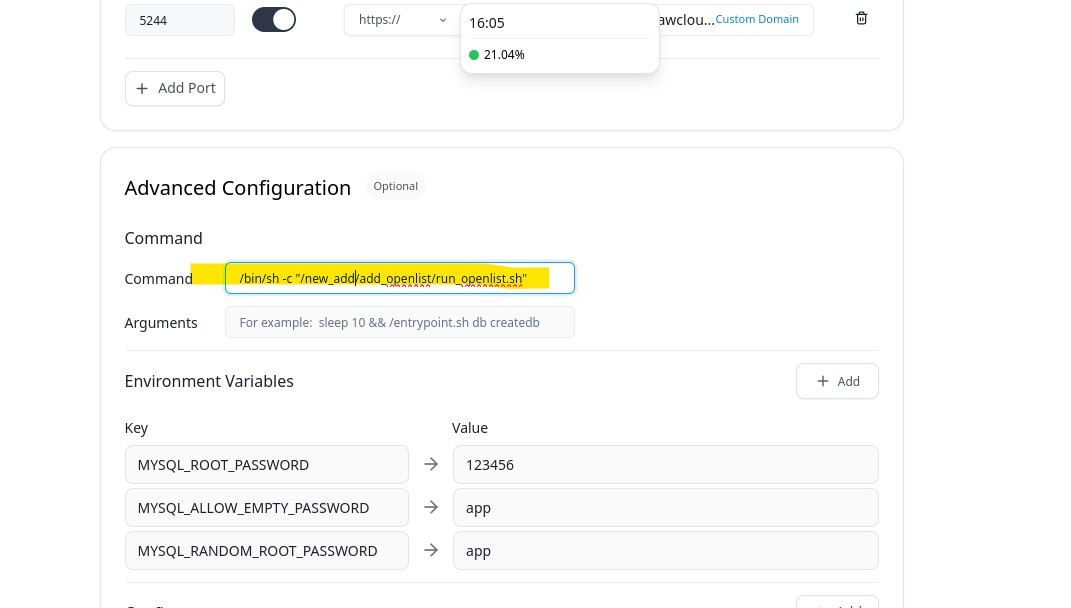
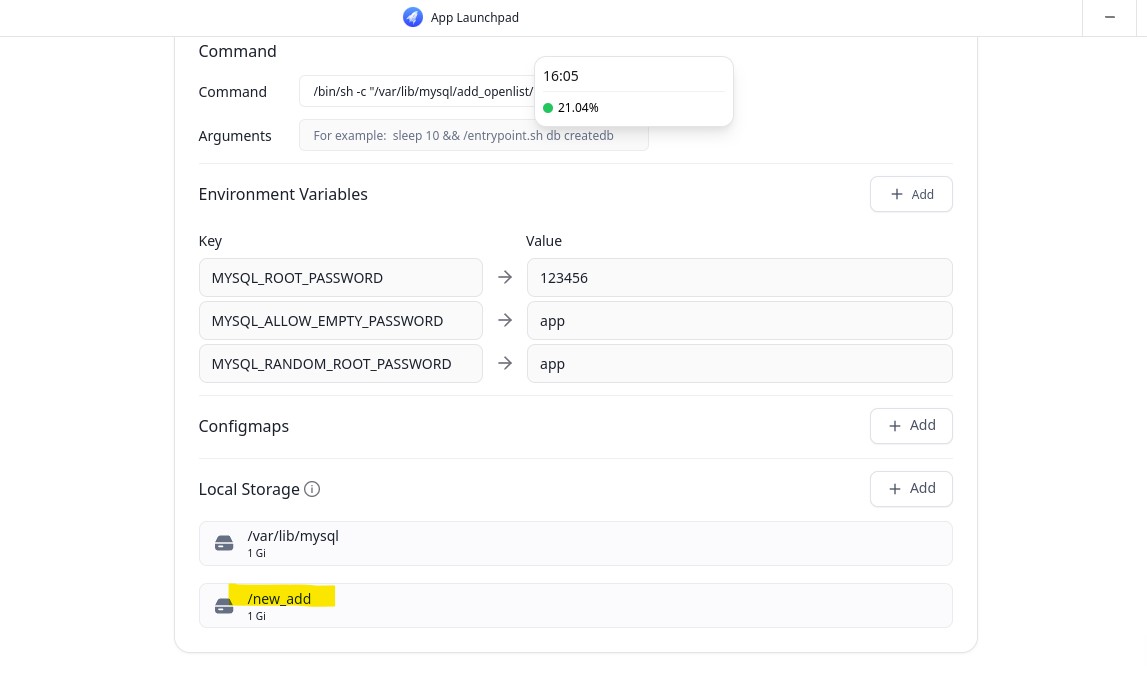
16.像mysql这个容器不适合在原本挂载目录添加openlist,可以再单独挂载一个新目录,例如/new_add,只需要修改MOUNT_CLAW,即可
Inserted picture

copy
1
2
3
4
5
6

curl -s "https://file.08080.v6.rocks/api/public/dl/RkDNUvsj/Openlist/add_openlist.sh" |
env MOUNT_CLAW="/new_add" OPENLIST_URL="https://github.com/OpenListTeam/OpenList/releases/download/v4.1.10/openlist-linux-amd64.tar.gz" COMMAND="mysqld" bash

#end

接下来以上的步骤完成既可。

command里面的命令路径会不一样,比如:

copy
1
2
3

/bin/sh -c "/new_add/add_openlist/run_openlist.sh"

Inserted picture

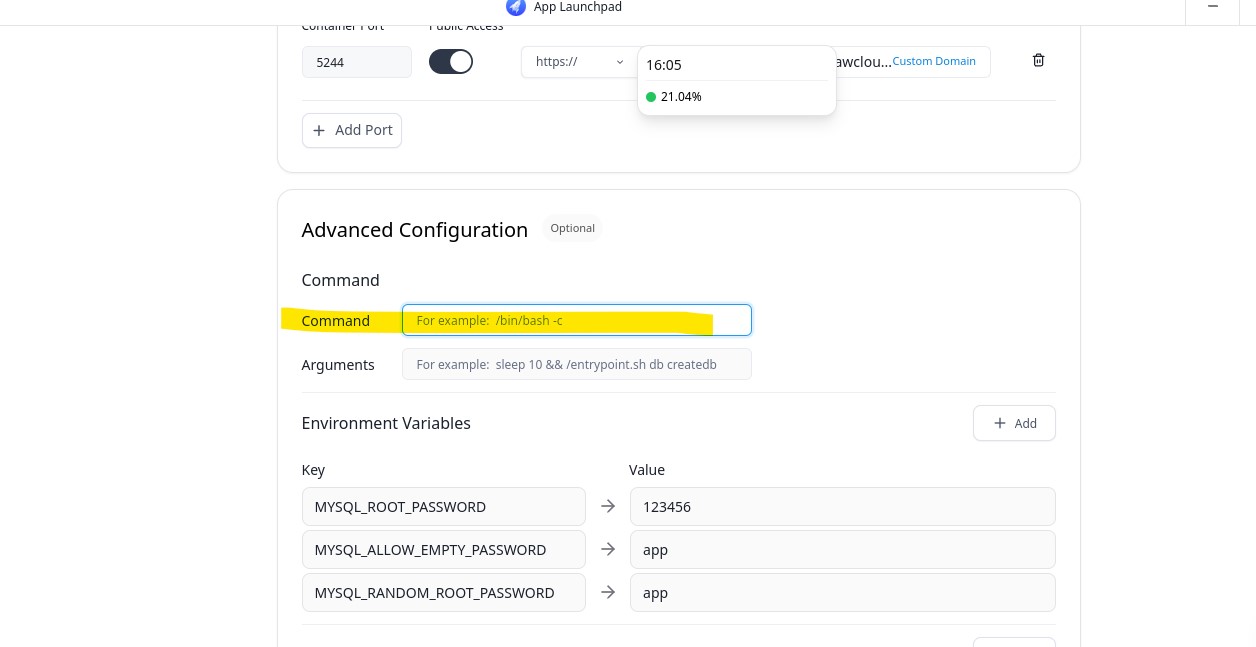
17.如果不想用openlist,直接清空Command里命令,容器立马恢复原来的状态
Inserted picture

18.谢谢观看!!

Enjoy backgroud song


Clawcloud已运行的任何容器添加openlist来管理文件
https://blog.08080.v6.rocks/2026/03/20/26.03Clawcloud已运行的容器添加openlist来管理文件.zh/
作者
Myself
发布于
2026年3月20日
许可协议